

La mauvaise nouvelle du jour, qui se voit, hélas, confirmée par mon fils le plus âgé, qui m’indique que Windows 10 tente de s’installer sur 2 de nos PC. A l’heure actuelle, je ne peux pas encore confirmer sur mon PC principal, mais, ce qui est sûr, c’est que si je me réveille un matin, et que je vois Windows 10, ça ne va pas le faire… Alors, ce soir, je vais faire un petit backup ISO de ma machine, et surveiller ça de près. Dixit Thomas l’installation se fait de façon vicieuse durant les mises à jour, aussi, il a dû les désactiver sur nos deux autres PC (décochez dans windows update « Mise a jour vers windows 10 »)
En tout cas si c’est vrai, c’est bien la preuve que dans tous les domaines, on a passé un certain cap, et comme personne ne bronche, ils y vont franco…
Stay tuned… (je mettrai à jour l’article si je constate une maj forcée vers Windows 10 sur ma machine)
Update 21.07.2016 : Comment désactiver la migration automatique vers Windows 10
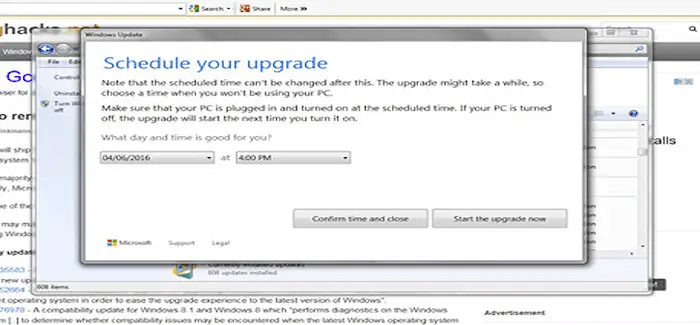
Selon une capture d'écran diffusée par The Register, Microsoft changerait à nouveau de méthode pour imposer la mise à jour vers Windows 10. Cette fois littéralement.
En début de semaine, nous publions un billet d’humeur pour nous agacer de ce que Microsoft programmait automatiquement une mise à jour vers Windows 10, et considérait que l’internaute informé par une popup était d’accord dès lors qu’il fermait la fenêtre, peut-être sans même l’avoir lue. Visiblement nous ne sommes pas les seuls à nous être offusqués puisque selon certains témoignages, il ne serait tout simplement plus possible de fermer la fenêtre… ni de refuser la mise à jour.

Le site britannique The Register publie ainsi la capture d’écran réalisée par un lecteur, qui montre qu’en lieu et place de la popup, Windows 7 lui a affiché une fenêtre qui impose de programmer une mise à jour vers Windows 10, avec un réglage de la date et de l’heure de l’opération. Il y a deux boutons sur la fenêtre ; le premier qui permet de confirmer la date et l’heure saisis ; le deuxième qui permet de demander une mise à jour immédiate.
Il n’y a aucun autre bouton pour refuser la mise à jour, ni de bouton « X » pour fermer la fenêtre (ce que Microsoft prenait de toute façon pour un accord)Comment faire ?
Les utilisateurs qui souhaitent refuser la mise à jour pourront toujours mettre une date de programmation très lointaine. Notez qu’au pire, en cas de mise à jour involontaire, il est possible de revenir vers Windows 7 ou Windows 8 en refusant d’accepter les conditions d’utilisation de Windows 10, présentées lors du premier lancement du système d’exploitation.
Le refus entraîne en effet une annulation de l’installation de Windows 10 puisque, même s’il peut forcer l’installation des fichiers du système, Microsoft ne peut pas encore obliger l’utilisateur à accepter son contrat.
La mise à jour vers Windows 10 reste gratuite jusqu’au 29 juillet 2016. Il faudra ensuite payer une licence. Notez que si vous avez déjà effectué la mise à jour et que vous devez réinstaller votre système, la gratuité de Windows 10 ne vaudra que si vous réinstallez l’OS sur le même ordinateur, reconnu par ses principaux composants. En cas de changement de carte mère ou de processeur par exemple, il devrait être imposé d’acheter la licence de Windows 10, auquel vous vous serez habitué.
Source(s) : Numerama.fr via News360x
Vous aimez ce que vous lisez ? Notre travail est gratuit et indépendant, mais il a un coût. Vous pouvez nous soutenir librement grâce à un don via Tipeee ou PayPal. Si vous ne pouvez pas nous aider financièrement (ce que je peux comprendre parfaitement), vous pouvez partager les articles sur vos réseaux sociaux, et parler du site autour de vous. Merci à celles et ceux qui rendent tout cela possible.
 Ajouter Crashdebug.fr à Google
Informations complémentaires :
Crashdebug.fr : L’OTAN impose Microsoft et les backdoors de la NSA au ministère de la Défense
Crashdebug.fr : Comment débrancher le nouveau mouchard de Windows...
Crashdebug.fr : Désinstaller Windows 10 et revenir à Windows 7 ou 8.1:
Crashdebug.fr : Big Brother : Prism, Echelon, Stellar Wind … Ces programmes qui nous espionnent !
Crashdebug.fr : Le FBI peut accéder aux webcam de nos PC...
Crashdebug.fr : Cash investigation : Marketing : les stratégies secrètes







Terms & Conditions
Subscribe
Report
My comments